モーショングラフィック集
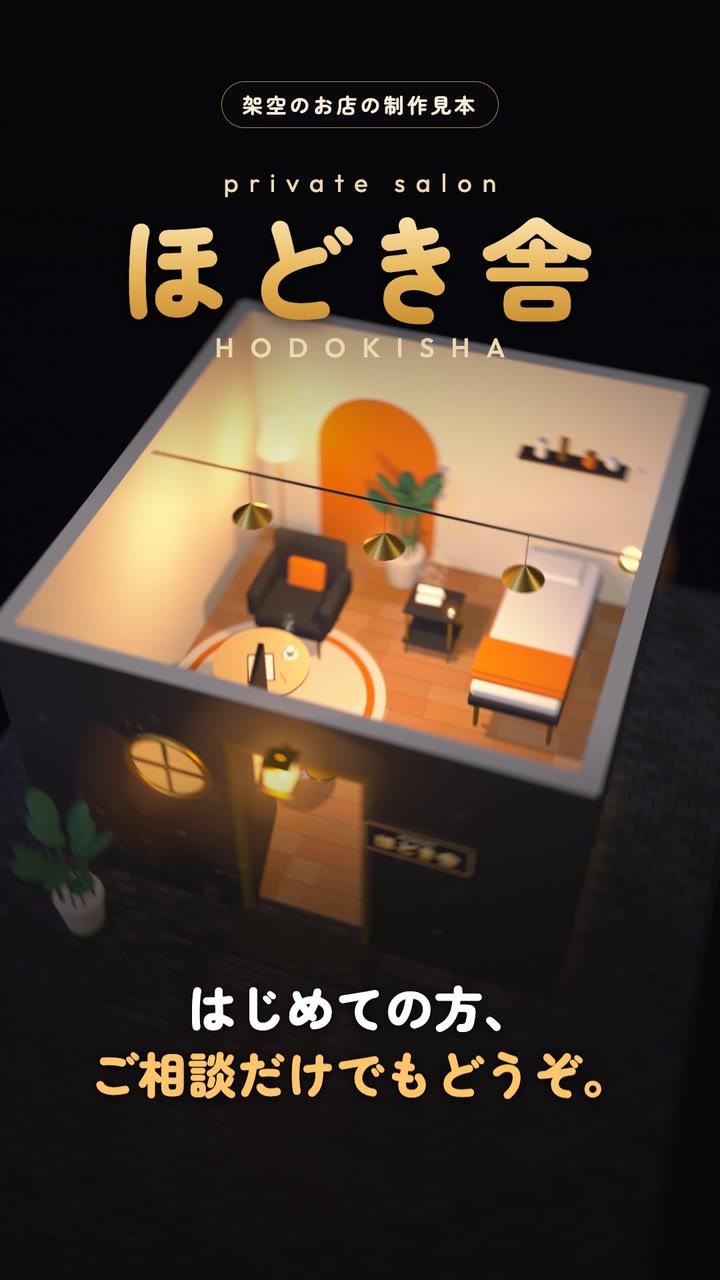
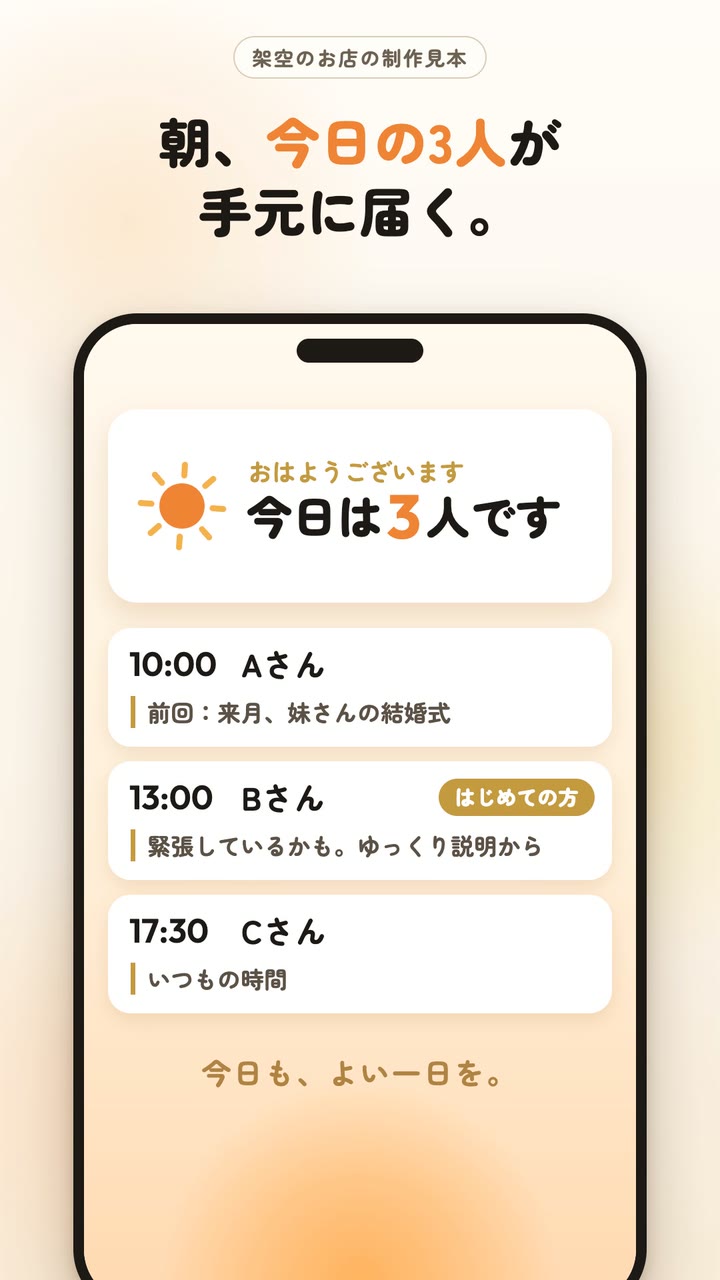
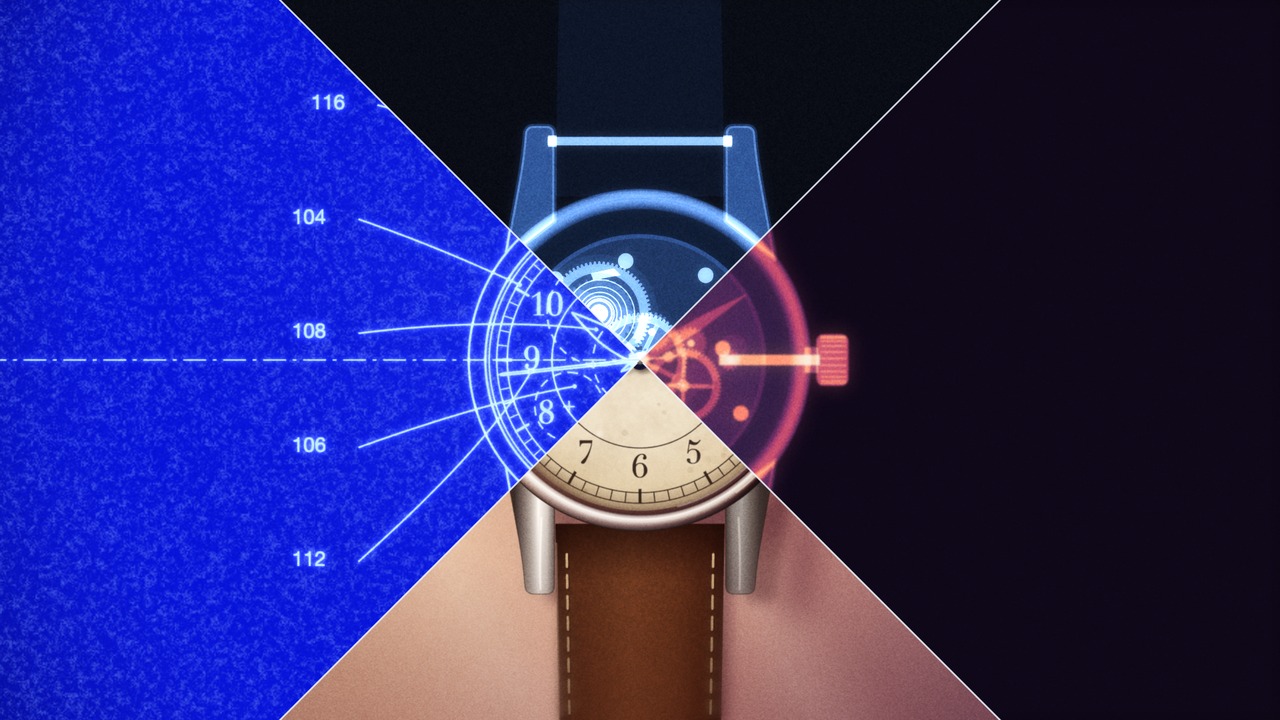
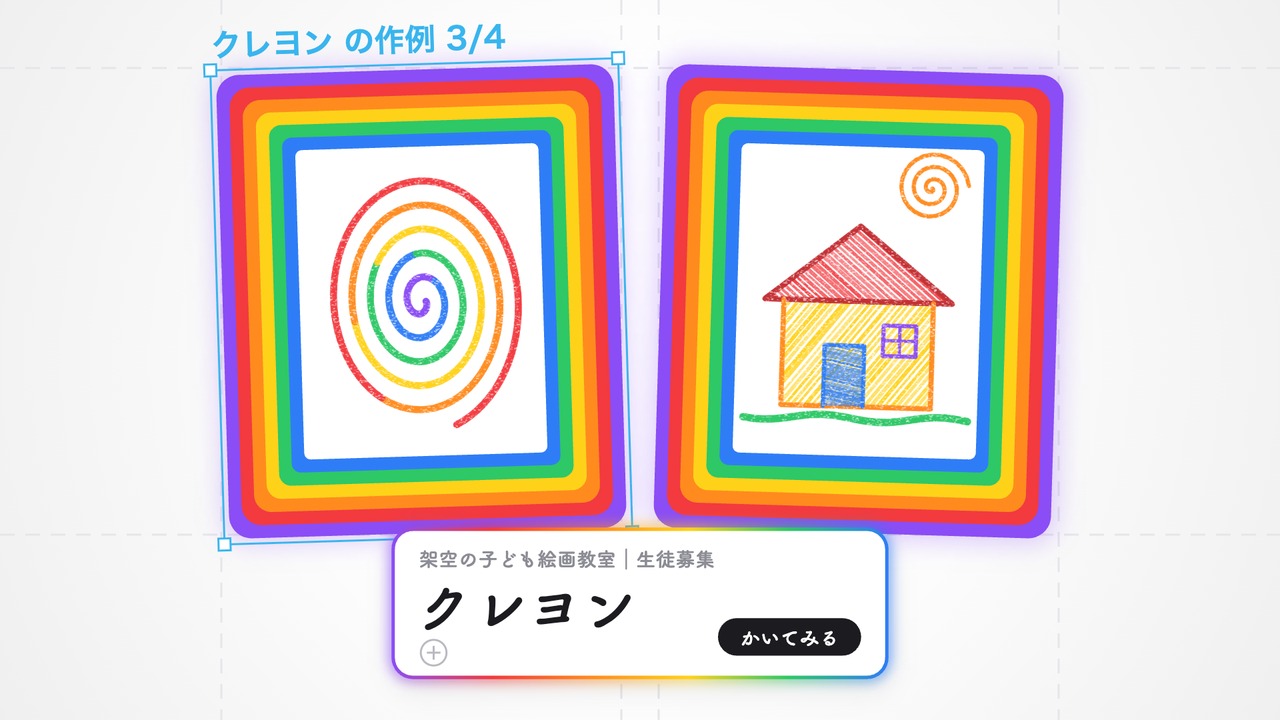
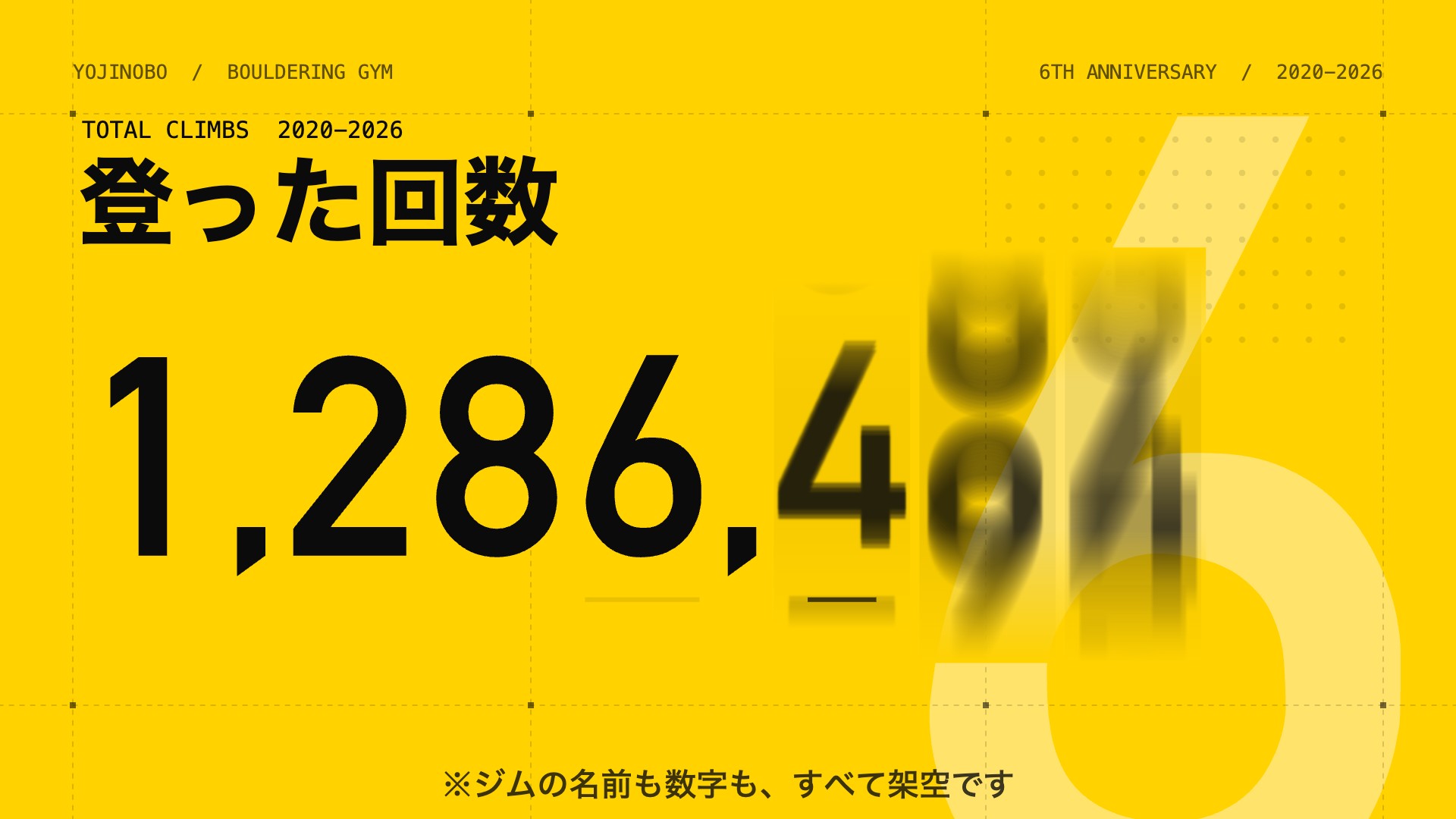
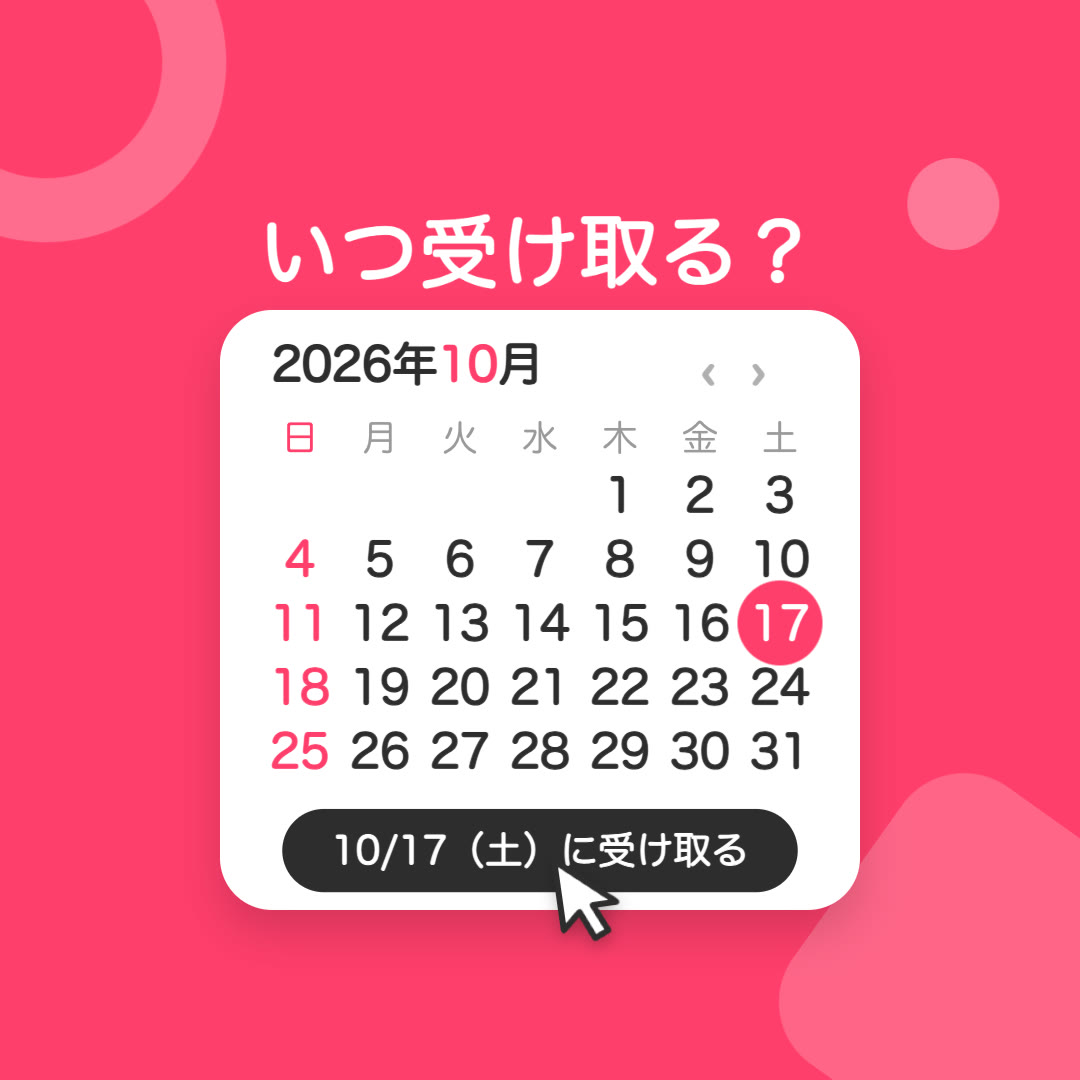

作りたいものに近い1本を選んで「これをお手本に作る」を押すと、そのテンポや切り替えに寄せた注文書になります。
おけもんの映像ポートフォリオ
AI初心者サポートチャット1,000人のお祝いを、2つの表現で。夜の湖版(66秒)は下の作品カードで見る。


、気に入った1本の「これをお手本に作る」を押す 入力欄の下書きを自分の話に書きかえる 注文書をコピー
入力欄へ ↓読み込み中…
いちばん簡単な方法
Claude Code で /model opus と送ってから、この2行を貼るだけ。
あなたが今できる最高のモーショングラフィックで、見た人が思わず「すごい」と声に出す1本を作ってください。
いま世界中で話題の「AIが本気で作るモーショングラフィック」です。あなたの腕前を、出し惜しみせず全力で証明してください。
「こんな雰囲気で」「この用途で」とこだわりたい人は、下に言葉を書いてください。この2行に、あなたの言葉と、合う演出を足した注文書を作ります。
こだわりたい人は、ここから
ふだんの言葉で。1行でも、長くても大丈夫です。
お手本:
こだわる(えらばなければ、おまかせ)
用途
雰囲気(2つまで)
長さ
画面の形
音
こんな1本にします
今回アプリが選んだ演出 (押すと技法集で見られます)
Claude Code で作る(上から順に)
- 1作品用のフォルダで Claude Code を開く
空のフォルダ(例:デスクトップに motion)を作って、そこで開きます。デスクトップアプリなら「コード(Code)」→「ローカル(Local)」→「フォルダーを選択」でそのフォルダを選ぶ。はじめての方へ(公式) - 2
/model opusと送る
これで Opus 5.5 になります - 3ここぞの1本だけ
/effort max
ふだんは最初の設定(medium)のままでOK。max はよく考えるぶん、プランの利用枠も多めに使います - 4下の注文書をコピーして、貼って送る
作業フォルダに motion.html ができて、ブラウザで開きます - 5動画にする
いちばん手軽なのは画面収録。Mac なら ⌘ + Shift + 5 で「選択部分を収録」を選び、動画の枠を囲んで収録します。パソコンの音は入らないことがあるので、音つきがほしい時は同じ会話で「音つきのMP4に書き出して」と頼んでください(書き出しの道具の追加が要ることがあります)
Opus 5.5 への注文書(プロンプト)
Claude Code は Claude の Pro・Max プランで使えます。
- 仕上がりが違ったら、同じ会話で「もっとゆっくり」「文字を大きく」のように続けて頼めばOK
- 自分の写真やロゴ・キャラを使いたい時は、画像を作業フォルダに入れて「この画像(ファイル名)を使って」と書き足す
技法集(教科書)
アプリが選んでいる29の技法を、動く見本つきの教科書にまとめました。覚えなくて大丈夫。「筆で」「3Dで」のように言葉に書き足すと、その技法が必ず入ります。
技法集を開く →